

판매 내역은 길게 쌓였는데 거래처별 합계만 바로 보고 싶을 때가 있습니다.
이럴 때 피벗테이블을 쓰면 복잡한 수식 없이 몇 번의 선택만으로 합계표를 만들 수 있습니다.
아래 화면을 따라 거래처별 합계, 필터, 상품분류 비교, 새로 고침까지 한 번에 끝내 보세요.
화면 기준: Windows용 Microsoft Excel 데스크톱, 2026년 8월 21일 확인.
개인정보가 없는 예제 파일을 사용했으며, 메뉴 위치는 Excel 버전에 따라 조금 다를 수 있습니다.
먼저 두 가지만 기억하세요.
거래처명은 행에, 합계는 값에 넣으면 기본 합계표가 완성됩니다.
Step 1. 원본 데이터를 정리하세요
첫 줄에는 열 이름을 빠짐없이 입력하세요.
판매일자, 거래처명, 상품분류, 품명, 수량, 단가, 합계처럼 한 줄로 정리하면 됩니다.
중간의 빈 행과 빈 열은 지우고, 금액 열에는 숫자만 남기세요.
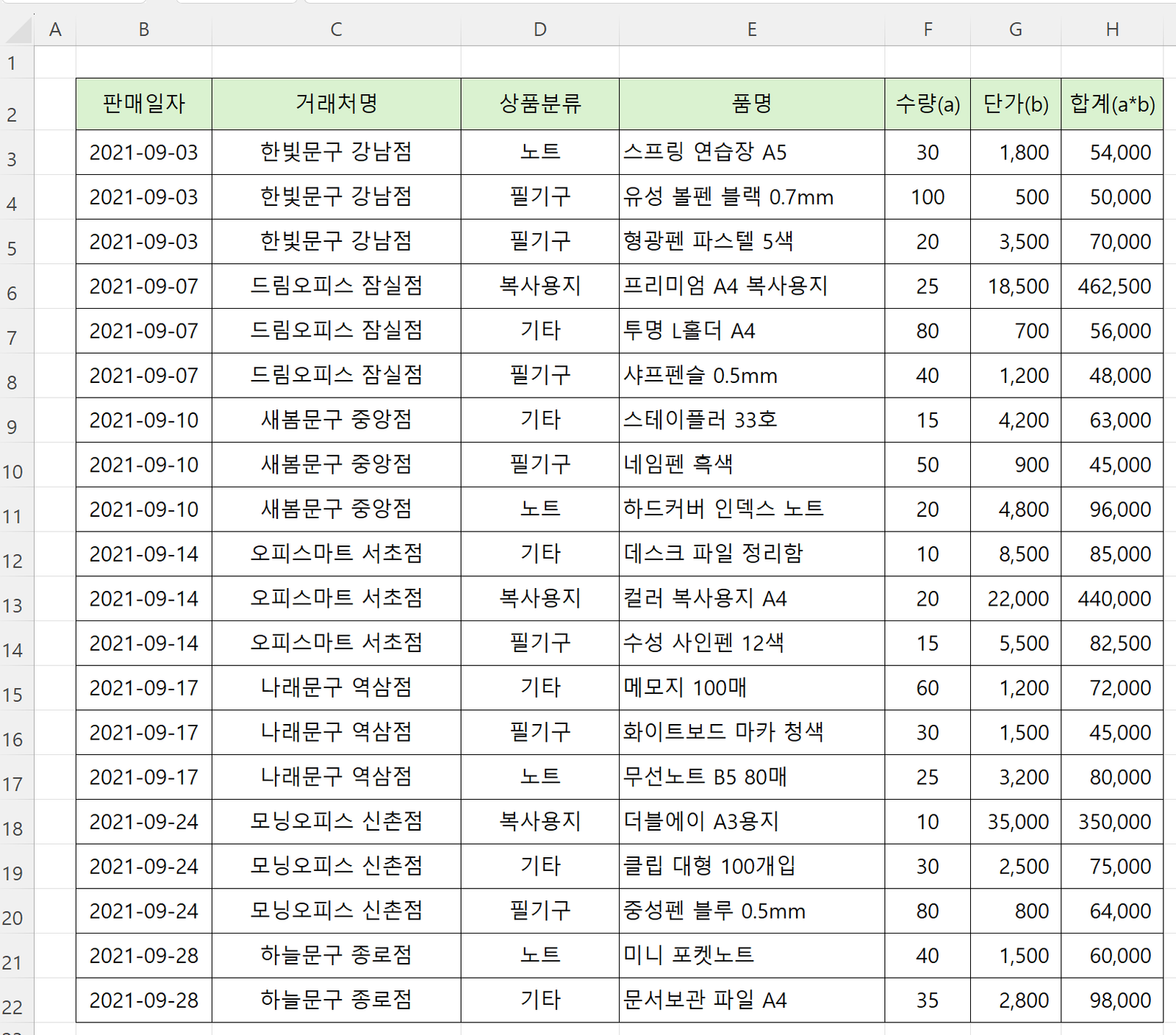
이번 예제에서는 B2부터 H22까지 선택합니다.
머리글부터 마지막 데이터까지 모두 테두리 안에 들어오면 됩니다.
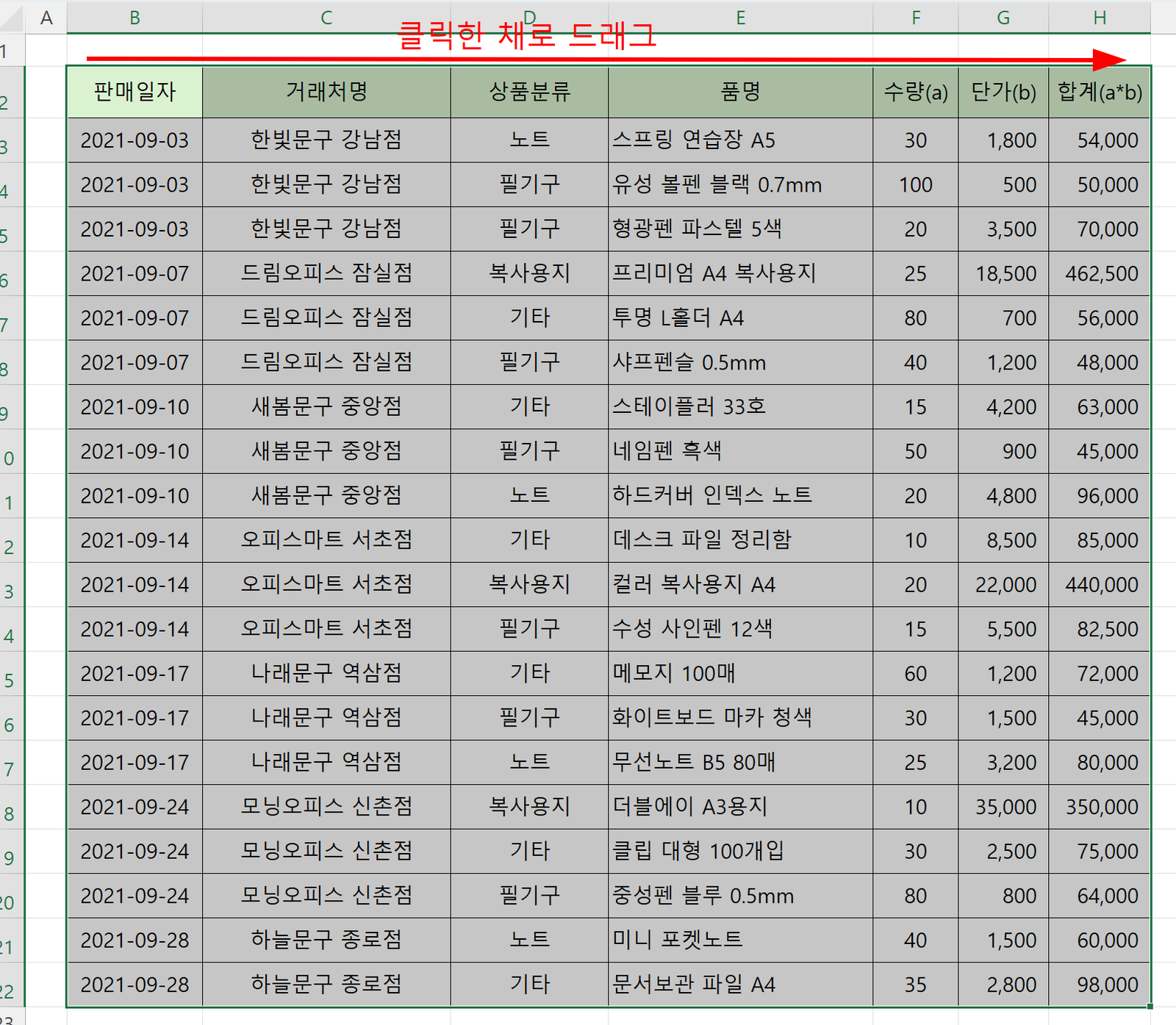
팁: 원본을 Ctrl+T로 Excel 표로 만들면 새 행을 추가한 뒤 새로 고침하기 편합니다.
Step 2. 피벗테이블을 여세요
범위를 선택한 상태에서 삽입을 누른 뒤 피벗 테이블을 선택하세요.
아래 메뉴가 한 번 더 열리면 테이블 또는 범위에서를 누릅니다.
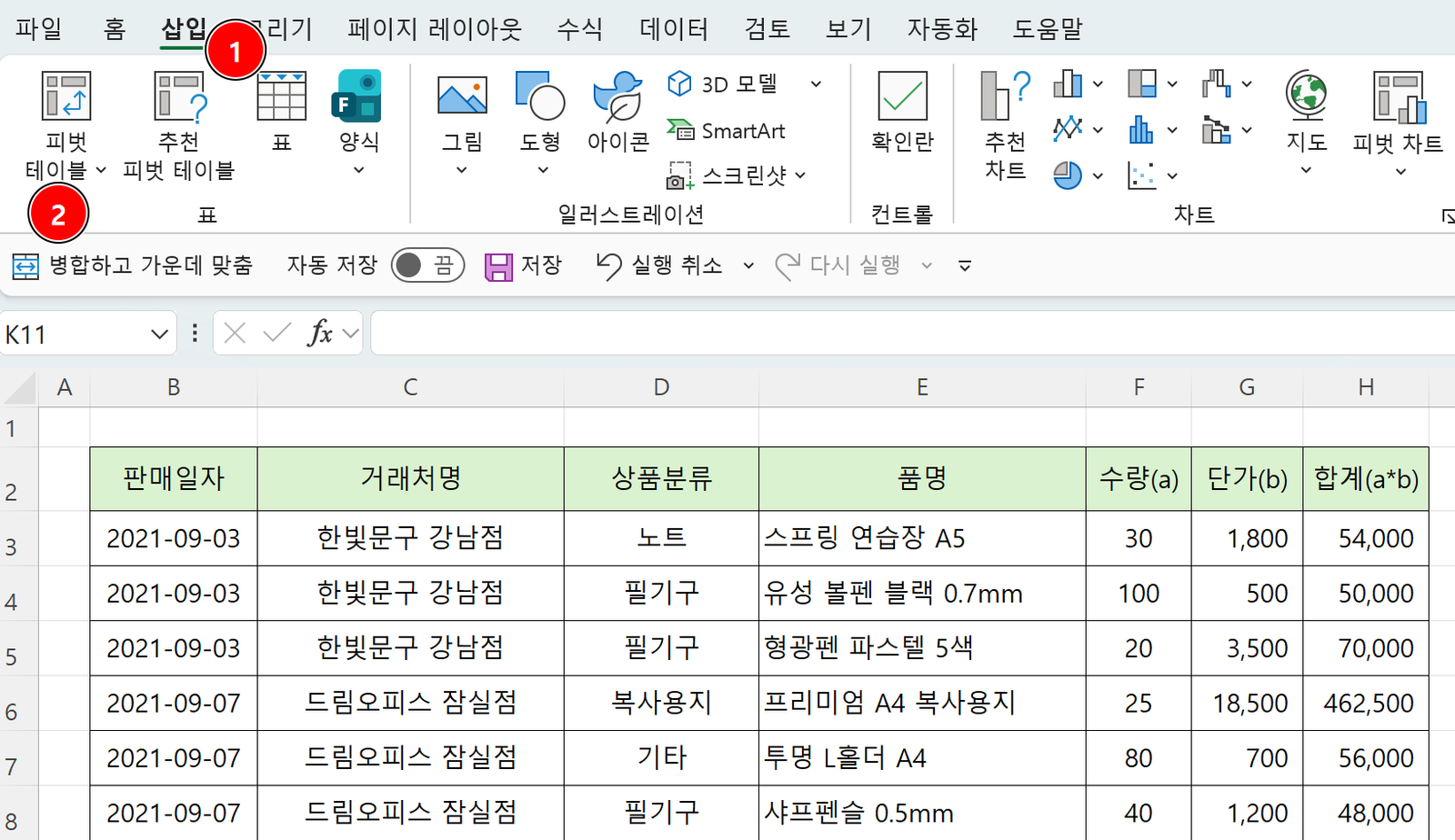
창이 열리지 않으면 셀 편집이 끝나지 않은 상태일 수 있습니다.
Enter나 Esc를 누른 뒤 다시 시도하세요.
Step 3. 범위와 위치를 확인하세요
표 또는 범위에 Sheet1!$B$2:$H$22가 들어갔는지 확인하세요.
새 워크시트를 선택하고 확인을 누릅니다.
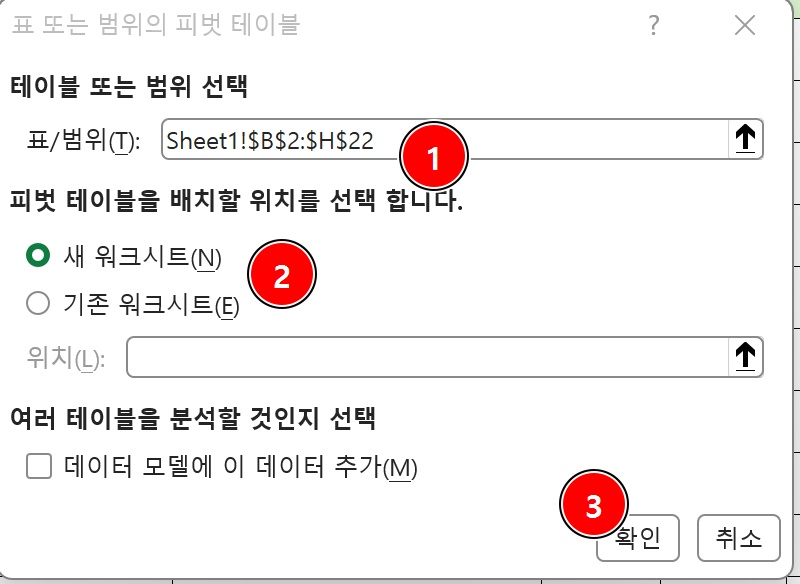
새 시트 왼쪽에 빈 표가 생기고 오른쪽에 필드 창이 보이면 정상입니다.
Step 4. 행, 열, 값의 역할을 확인하세요
필드 창 아래에는 필터, 열, 행, 값 영역이 있습니다.
처음에는 아래 세 가지만 알면 충분합니다.
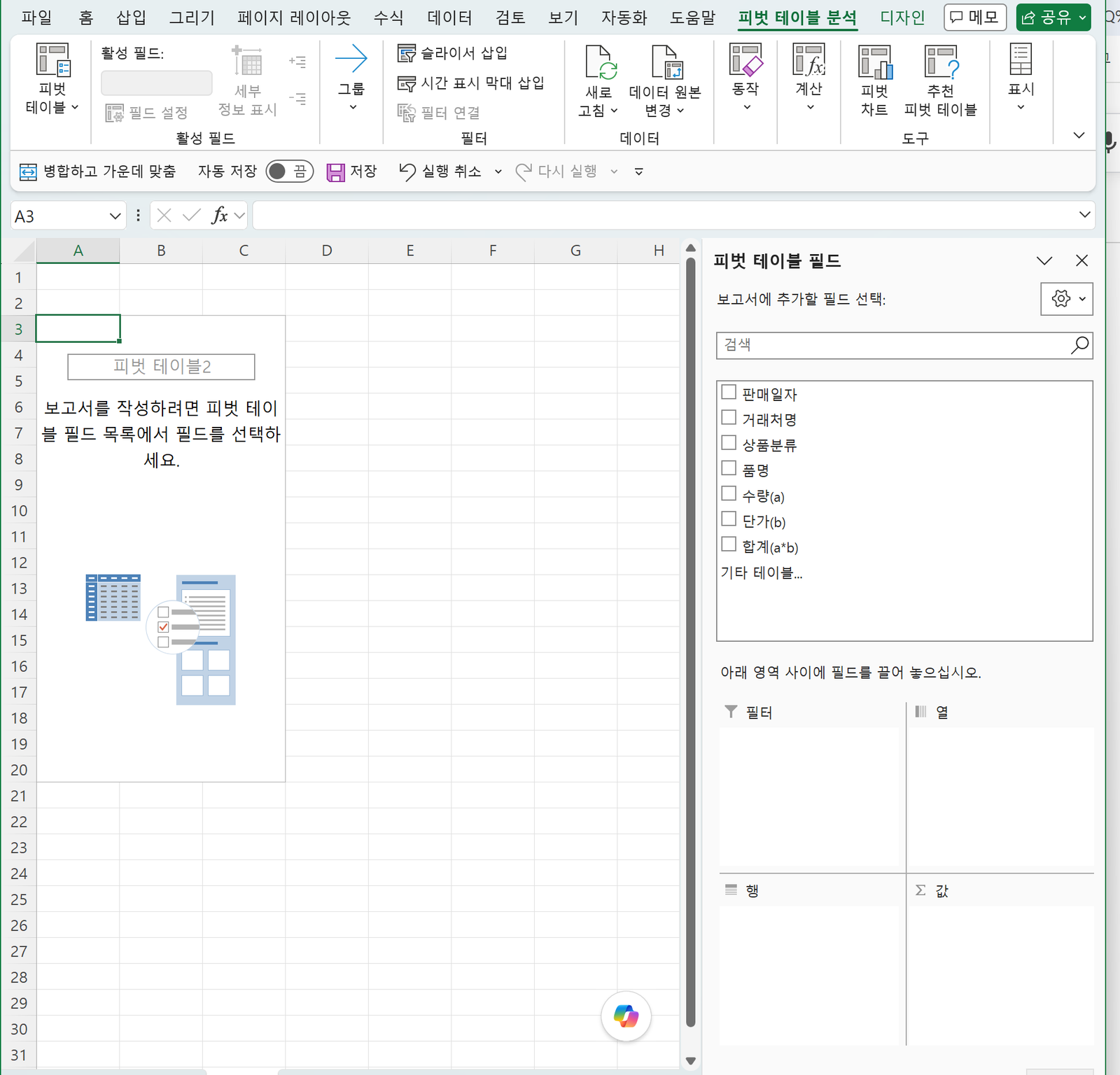
- 행: 거래처명처럼 세로로 볼 항목입니다.
- 열: 상품분류처럼 가로로 비교할 항목입니다.
- 값: 판매금액처럼 계산할 숫자입니다.
Step 5. 거래처별 합계를 만드세요
거래처명과 합계(a*b)를 차례로 체크하세요.
거래처명은 행에, 합계는 값에 들어갑니다.
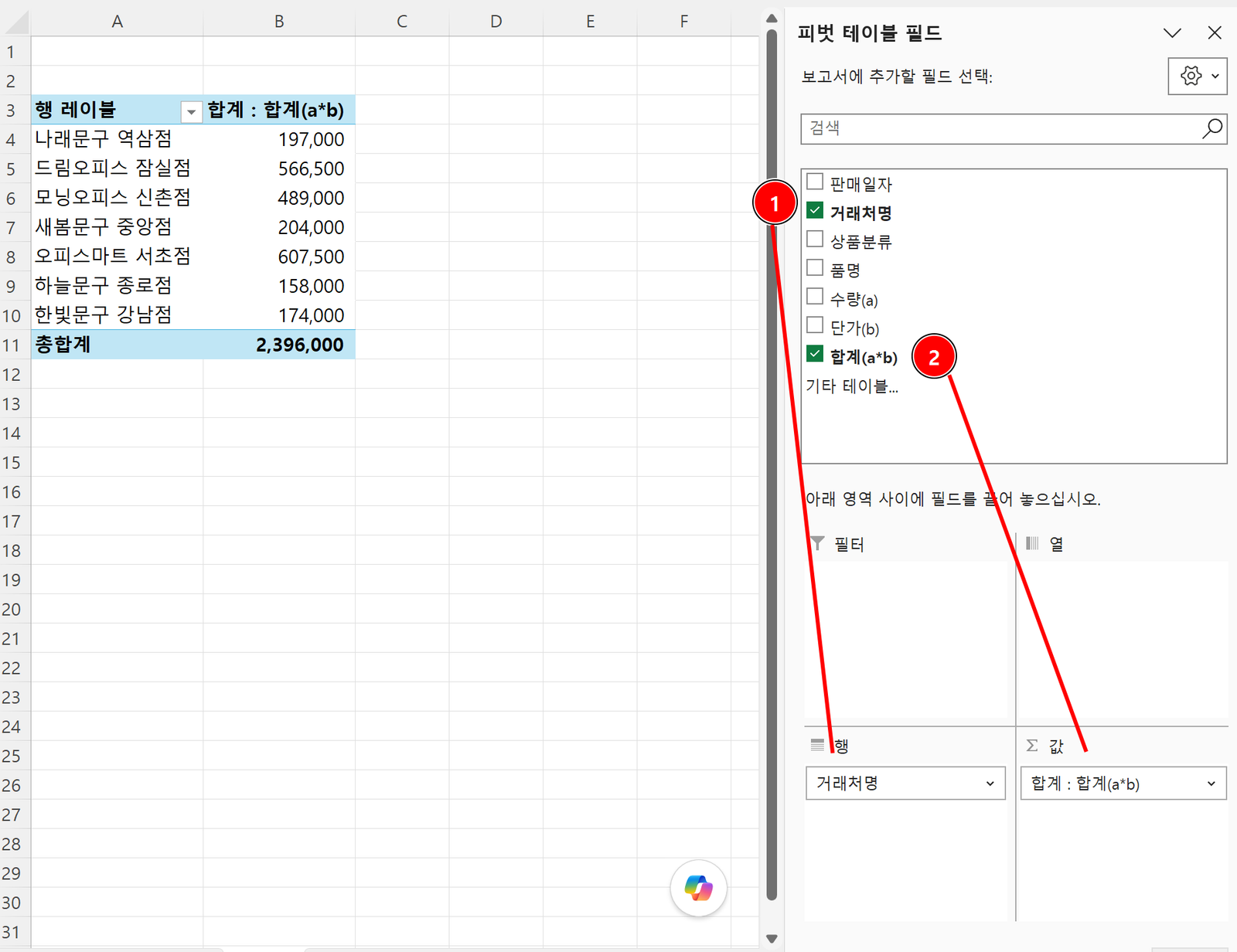
왼쪽에 거래처별 금액과 총합계가 나타나면 기본 표가 완성된 것입니다.
예제의 총합계는 2,396,000원입니다.
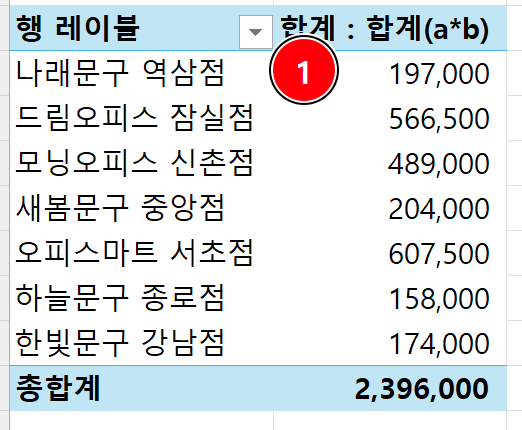
합계 대신 개수가 보이면 원본 금액 열의 문자, 빈칸부터 확인하세요.
텍스트로 저장된 금액은 셀 서식만 바꾸지 말고 실제 숫자 값으로 변환한 뒤 피벗테이블을 새로 고치세요.
그래도 개수로 남아 있다면 값 셀을 마우스 오른쪽 버튼으로 누르고 값 요약 기준 → 합계를 선택하세요.
원본의 문자를 숫자로 바꾸지 않은 채 합계만 선택하면 일부 값이 0으로 처리될 수 있습니다.
Step 6. 필요한 거래처만 남기세요
행 레이블 옆 필터를 누르고 남길 거래처만 체크하세요.
선택이 끝나면 확인을 누릅니다.
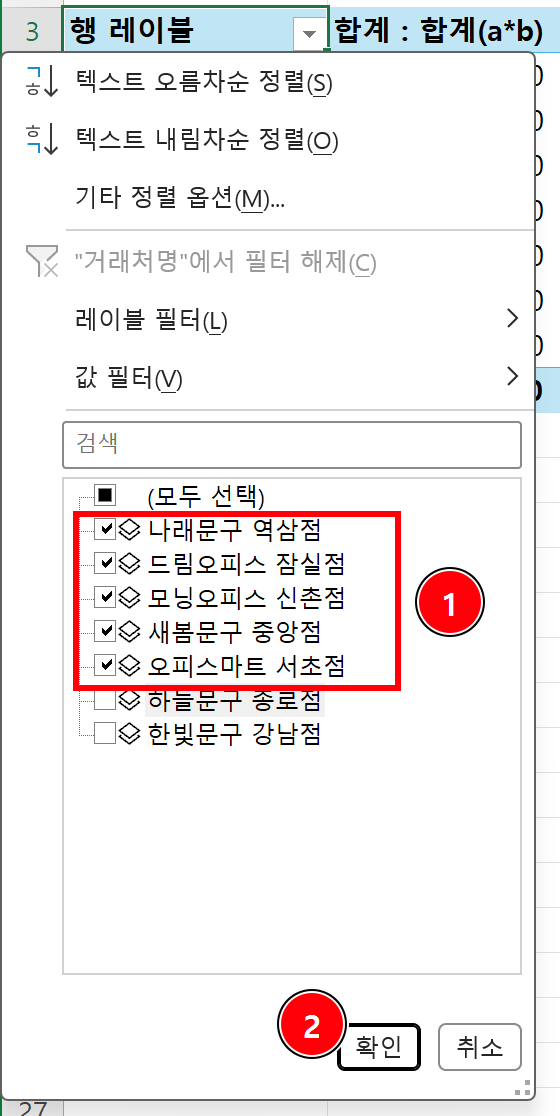
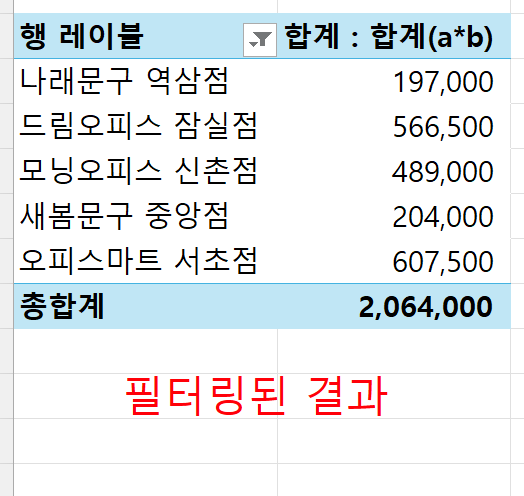
선택한 거래처만 남고 총합계가 다시 계산됩니다.
예제에서는 다섯 곳과 총합계 2,064,000원이 보입니다.
Step 7. 상품분류를 가로로 비교하세요
상품분류를 체크하면 거래처 아래에 분류별 금액이 펼쳐집니다.
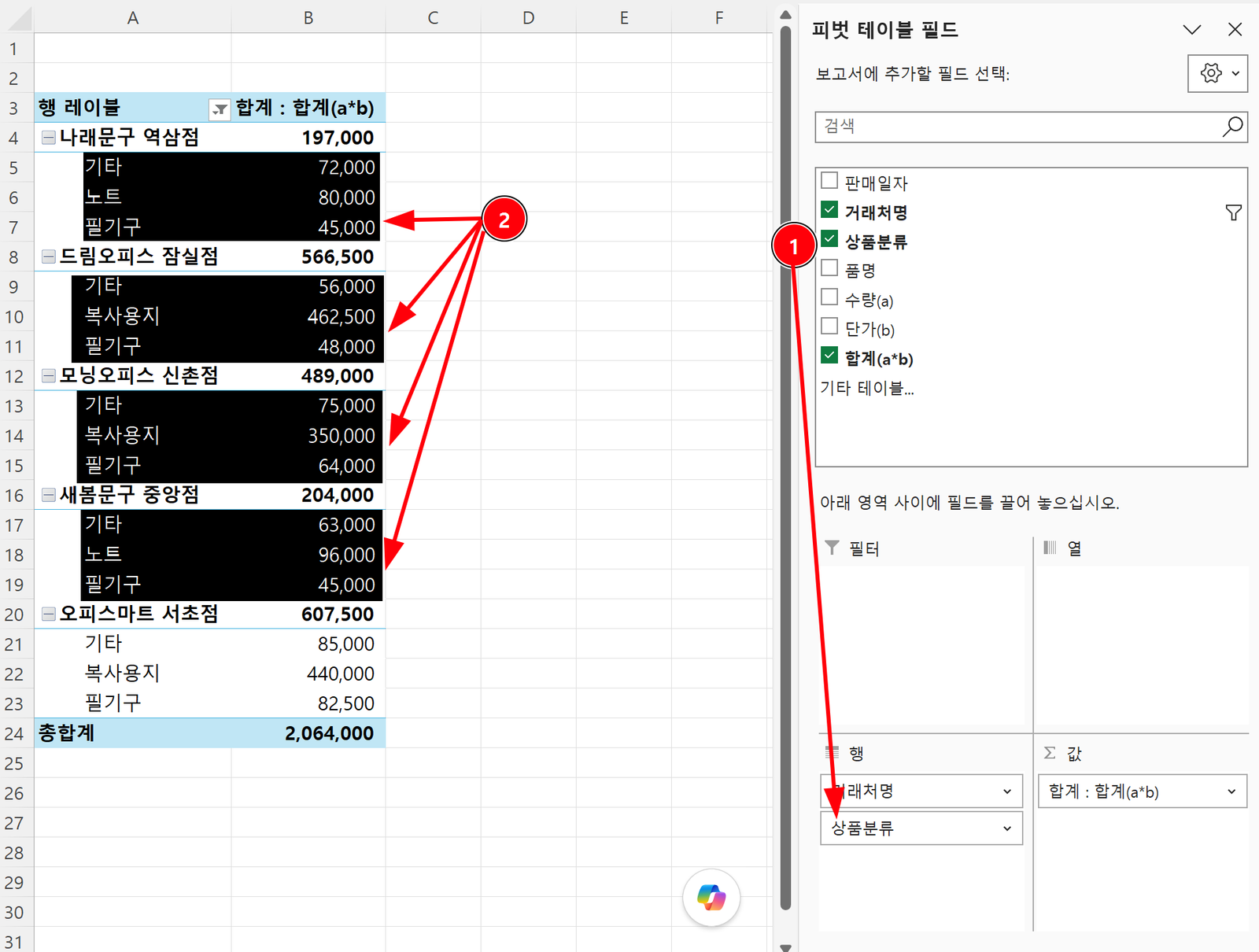
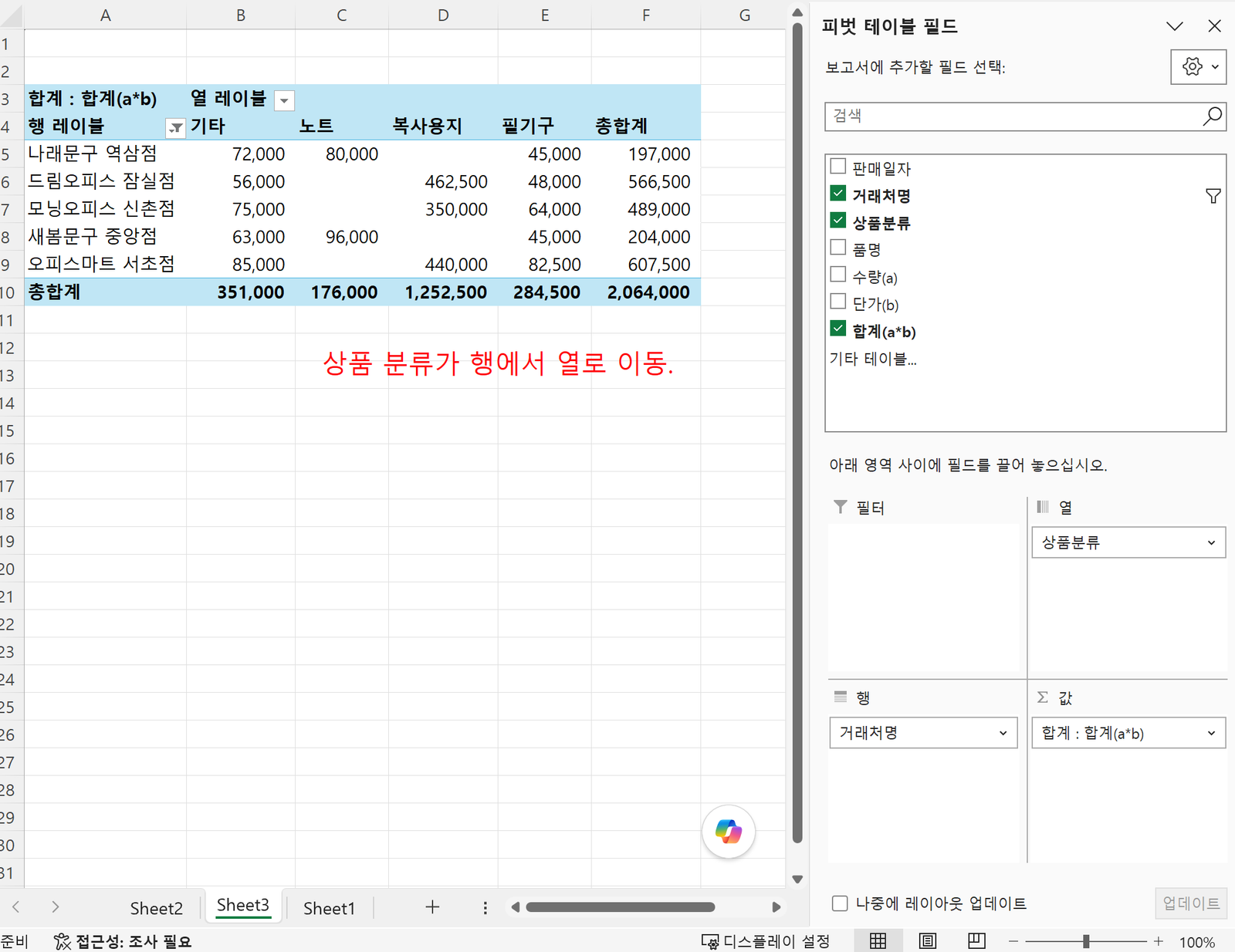
가로로 비교하고 싶다면 상품분류를 행에서 열로 끌어 옮기세요.
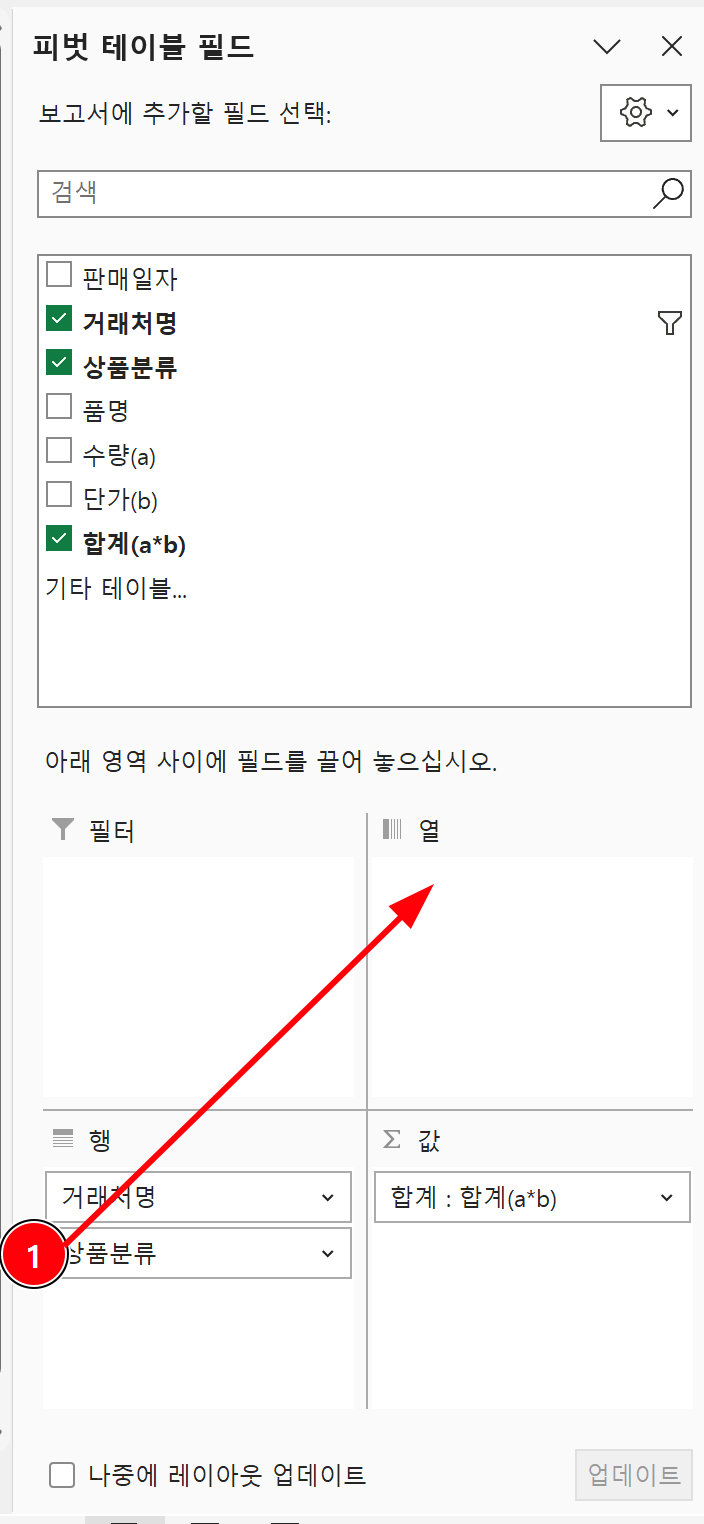
행에는 거래처명, 열에는 상품분류, 값에는 합계가 남아 있는지 확인하세요.
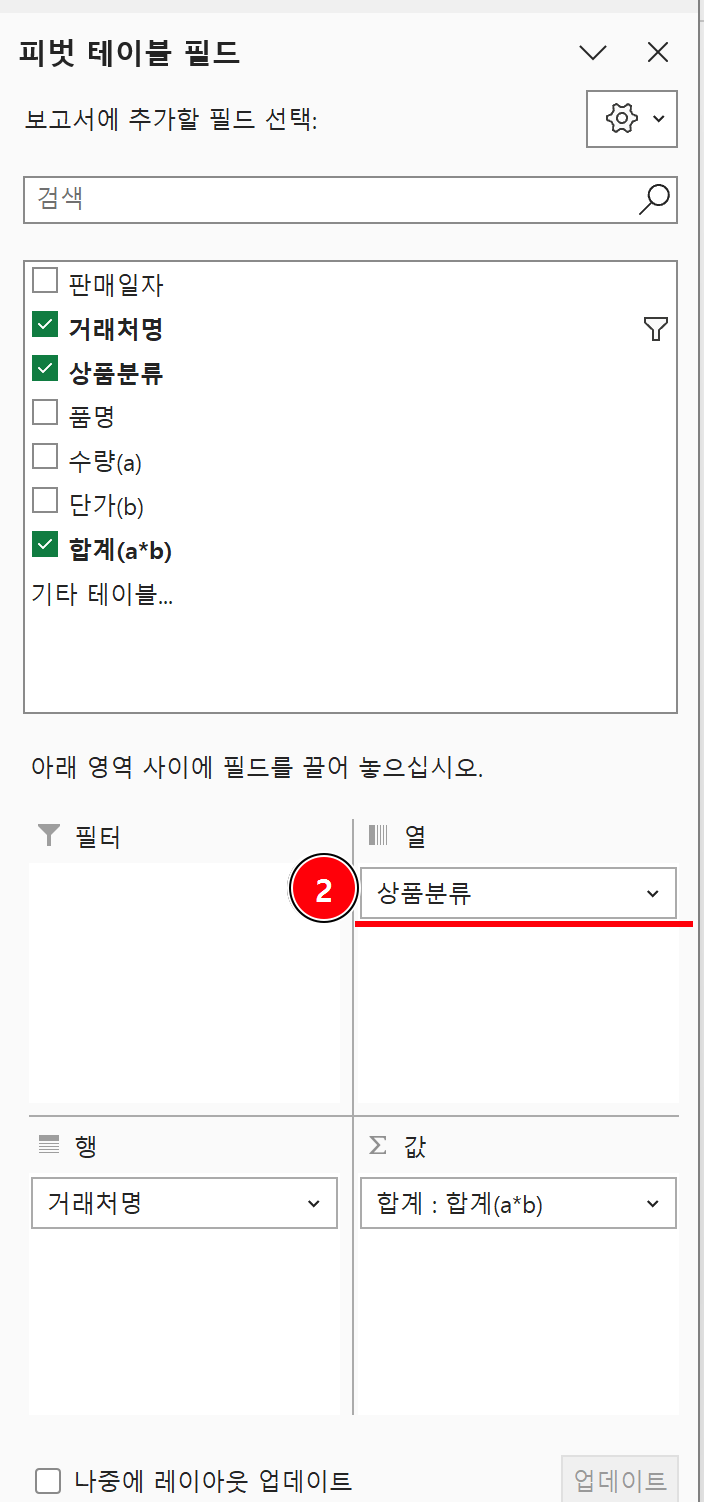
기타, 노트, 복사용지, 필기구가 가로 머리글로 보이면 이동이 끝났습니다.
분류가 너무 많아 표가 넓어지면 상품분류를 다시 행으로 옮기세요.
Step 8. 원본이 바뀌면 새로 고침하세요
원본 숫자를 고쳐도 피벗테이블은 바로 바뀌지 않을 수 있습니다.
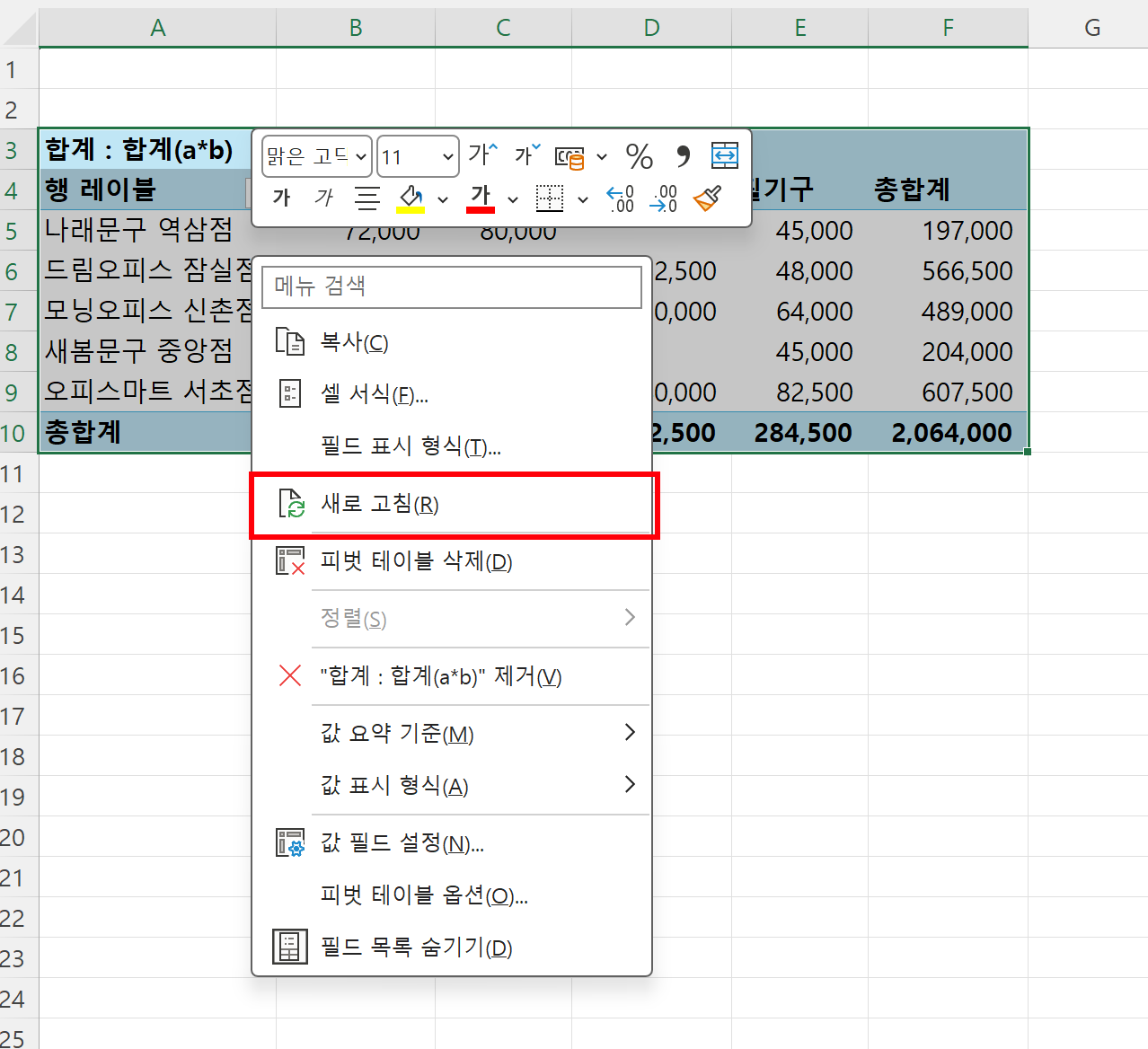
표 안에서 마우스 오른쪽 버튼을 누르고 새로 고침을 선택하세요.
Windows용 Excel에서는 Alt+F5도 사용할 수 있습니다.
새 행이 보이지 않으면 원본 범위에 그 행이 포함됐는지 확인하세요.
원본을 Excel 표로 만들었다면 추가된 행도 함께 반영하기 쉽습니다.
결과가 이상해도 바로 다시 만들 필요는 없습니다.
원본 숫자, 필드 배치, 필터, 새로 고침 순서로 확인하면 대부분 해결됩니다.
피벗테이블이 원하는 모양으로 안 나올 때
- 합계 대신 개수가 나옴: 원본 숫자를 확인하고 새로 고친 뒤, 값 요약 기준이 합계인지 확인하세요.
- 필드 창이 사라짐: 표 안을 클릭하고 피벗 테이블 분석 메뉴에서 필드 목록을 켜세요.
- 새 행이 반영되지 않음: 새로 고침 후 원본 범위를 확인하세요.
- 표가 너무 넓음: 상품분류를 열에서 행으로 옮기세요.
- 전체 합계가 다름: 필터가 남아 있는지 확인하세요.