
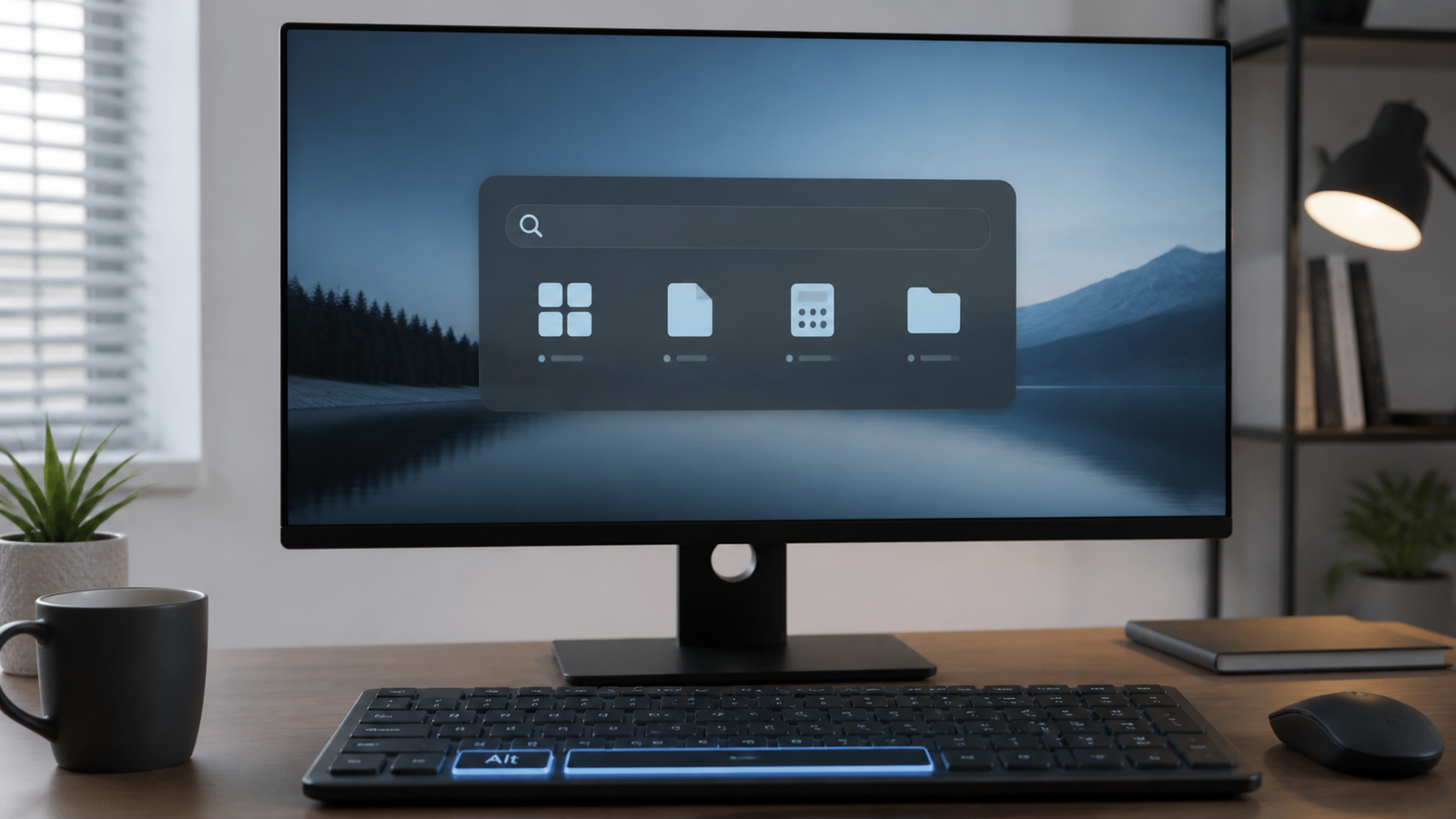
PowerToys Run은 Alt+Space로 열어 앱, 파일을 찾거나 계산할 수 있는 Windows 도구입니다.
설치 후 Run 기능을 켜고, 앱 실행부터 시험해 보세요.
처음에는 모든 기능을 외우지 마세요.
앱 실행, 계산, 파일 찾기 세 가지만 익혀도 체감이 큽니다.
Windows 검색이 답답하거나 자주 쓰는 프로그램을 더 빨리 열고 싶다면 아래 순서대로 설정해 보세요.
PowerToys Run은 무엇이 다른가요?
PowerToys는 Microsoft가 공개 소스로 제공하는 Windows용 유틸리티 모음입니다.
그 안의 Run은 키보드로 호출하는 빠른 실행 도구입니다.
기본 단축키는 Alt+Space입니다.
검색창에 이름을 입력하면 앱과 파일을 찾고, 간단한 계산이나 단위 변환도 할 수 있습니다.
단, PowerToys가 백그라운드에서 실행 중이고 Run 기능이 켜져 있어야 합니다.

사진: Markus Spiske / Pexels , Pexels License
설치는 공식 경로에서만 하세요
가장 편한 방법은 Microsoft Store에서 PowerToys를 설치하는 것입니다.
GitHub의 Microsoft PowerToys 공식 저장소나 Windows 패키지 관리자인 WinGet도 공식 안내에 포함됩니다.
검색 광고나 출처를 알 수 없는 설치 파일은 피하세요.
설치한 뒤 PowerToys 설정을 열고 왼쪽 목록에서 PowerToys Run이 활성화되어 있는지 확인하면 됩니다.
처음 5분은 이렇게 써보세요
1. 앱 이름을 입력해 바로 실행하기
Alt+Space를 누르고 메모장, 계산기, 브라우저처럼 실행할 앱 이름을 입력하세요.
검색 결과가 보이면 Enter로 열 수 있습니다.
같은 이름이 여러 개라면 방향키로 결과를 옮겨 다니면 됩니다.
검색 결과의 보조 버튼을 이용하면 관리자 권한으로 열거나 파일 위치를 확인하는 기능도 사용할 수 있습니다.
2. 계산기는 따로 열지 않아도 됩니다
급하게 할인율이나 합계를 확인할 때 계산기 앱을 찾을 필요가 없습니다.
검색창에 = 12500*3처럼 입력하면 결과가 바로 나옵니다.
한국어 Windows의 숫자 형식에 따라 소수점과 쉼표 입력 방식이 달라질 수 있습니다.
결과가 예상과 다르면 PowerToys Run의 계산기 플러그인 설정에서 입력, 출력 숫자 형식을 확인하세요.
3. 파일 검색은 물음표로 범위를 좁히세요
앱과 파일 결과가 한꺼번에 섞여 나온다면 검색어 앞에 ?를 붙여 보세요.
공식 문서에서 Windows Search 플러그인의 기본 직접 실행 명령으로 안내하는 문자입니다.
예를 들어 ? 회의록처럼 입력하면 파일 검색에 집중할 수 있습니다.
Windows 검색 색인에 포함되지 않은 폴더는 결과가 늦거나 나오지 않을 수 있으니, 필요한 위치가 색인 대상인지도 살펴보세요.
검색창에 이렇게 입력해 보세요
| 기능 | 입력 예 | 언제 편한가요? |
|---|---|---|
| 앱 실행 | 앱 이름 | 시작 메뉴를 열지 않고 프로그램을 실행할 때 |
| 계산 | = 24*7 | 간단한 산술 계산을 바로 확인할 때 |
| 파일 검색 | ? 회의록 | 앱 결과를 빼고 파일 위주로 찾을 때 |
| 프로그램 명령 | . code | 지원 프로그램을 인수와 함께 실행할 때 |
| 셸 명령 | > Shell:startup | 시작프로그램 폴더 같은 Windows 위치를 열 때 |
직접 실행 문자는 플러그인 관리자에서 바꿀 수 있습니다.
다만 경로에 쓰는 슬래시나 계산 기호와 겹치면 검색이 꼬일 수 있으니, 처음에는 기본값을 그대로 쓰는 편이 편합니다.
Alt+Space가 안 뜰 때 확인할 것
- PowerToys가 백그라운드에서 실행 중인가요?
- 설정에서 PowerToys Run이 켜져 있나요?
- 다른 프로그램이 Alt+Space 단축키를 먼저 사용하고 있나요?
- 관리자 권한으로 열린 창에서만 작동하지 않는다면 중앙 집중식 키보드 후크 설정을 시험해 봤나요?
- 전체 화면에서 단축키 무시 옵션이 켜져 있지 않나요?
단축키 충돌이 있다면 Run 설정에서 원하는 조합으로 바꿀 수 있습니다.
이미 손에 익은 단축키를 억지로 포기할 필요는 없습니다.
PowerToys Run과 Command Palette, 무엇을 써야 할까요?
Microsoft 공식 문서는 PowerToys Run이 Command Palette로 발전하는 흐름을 함께 안내하고 있습니다.
그렇다고 지금 Run을 당장 지워야 한다는 뜻은 아닙니다.
이미 Alt+Space 중심의 간단한 실행 습관이 잘 맞는다면 Run부터 익혀도 충분합니다.
확장 기능과 새로운 인터페이스가 필요할 때 Command Palette를 비교해 보세요.
이 글을 쓰며 확인한 공식 자료
자료 확인일: 2026년 8월 18일.
기능과 기본 명령은 버전에 따라 달라질 수 있으니 설치 후 현재 버전의 공식 설정 화면도 함께 확인하세요.
“PowerToys Run 사용법: Alt+Space 하나로 앱, 파일, 계산까지 찾기”에 대한 1개의 생각