
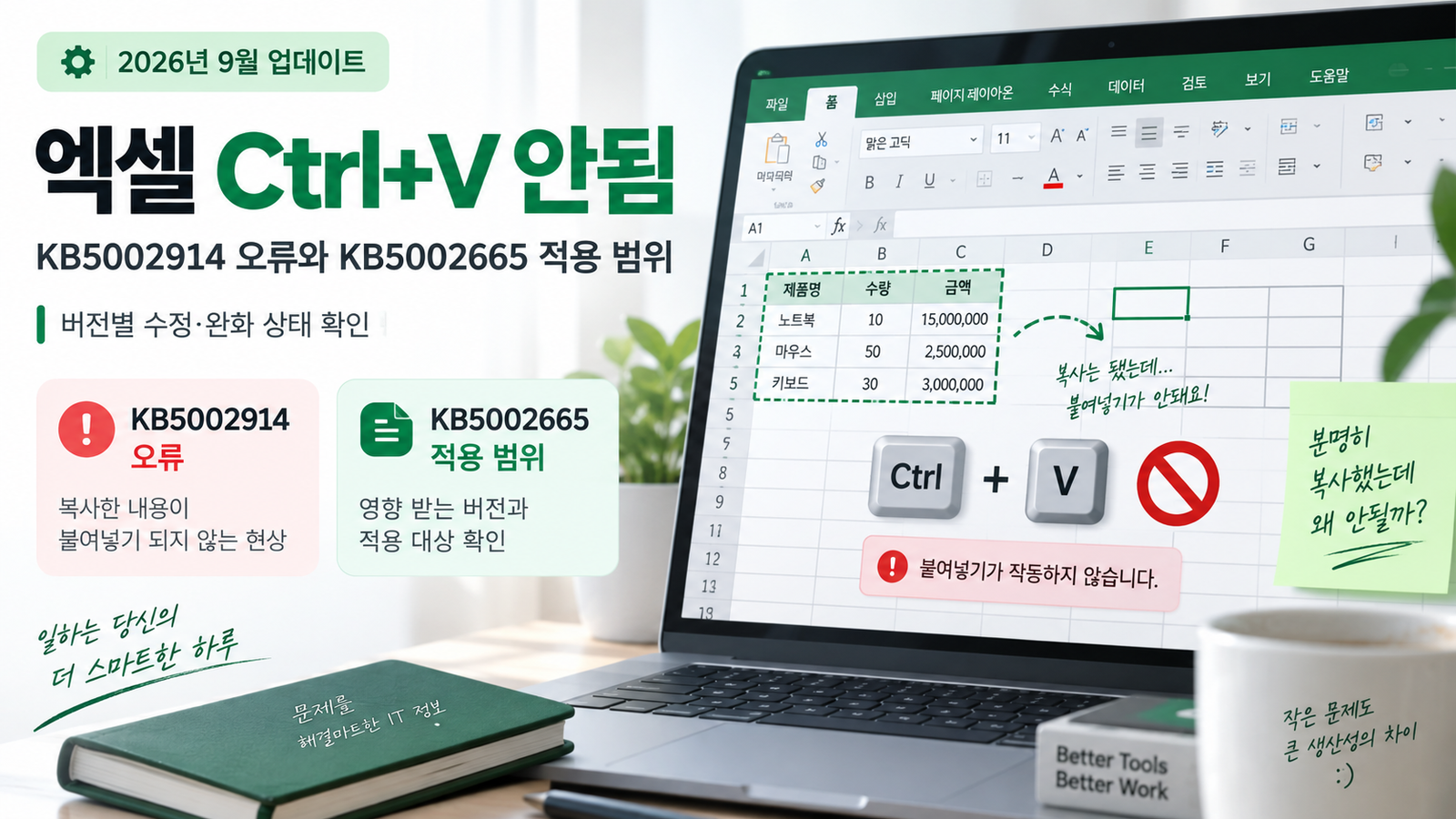
엑셀에서 셀을 복사한 뒤 Ctrl+V를 눌렀는데 아무 일도 일어나지 않고, 원본 셀 주변의 점선만 그대로 남는다면 키보드나 클립보드 문제부터 의심하기 쉽습니다. 그런데 2026년 9월 업데이트 이후 이런 증상이 Excel 자체의 알려진 문제로 확인됐습니다. 특히 Excel 2016에 9월 8일 배포된 KB5002914를 설치한 뒤 일부 붙여넣기 작업이 조용히 실패할 수 있었고, Microsoft는 9월 16일 후속 업데이트 KB5002665를 내놨습니다.
다만 KB5002665가 나왔다고 해서 모든 Excel 버전의 문제가 같은 방식으로 끝난 것은 아닙니다. 사용 중인 Office 버전에 따라 ‘수정’과 ‘완화’ 상태가 다르고, 조건부 서식이 들어간 파일에서는 후속 업데이트 뒤에도 문제가 남을 수 있습니다.
지금은 어느 정도 해결됐나?
Microsoft가 9월 18일 갱신한 알려진 문제 문서를 보면 버전별 상태가 나뉩니다. Office LTSC 2024와 2021은 최신 빌드에서 수정됐고, LTSC 2019와 Excel 2016은 완화 단계입니다.
- Office LTSC 2024: 빌드 17932.21000에서 수정
- Office LTSC 2021: 빌드 14334.20918에서 수정
- Office LTSC 2019: 빌드 10417.20208에서 완화. 조건부 서식이 있으면 계속 실패할 수 있음
- Excel 2016: KB5002665로 완화. 조건부 서식이 있으면 계속 실패할 수 있음
그래서 검색하다가 ‘9월 엑셀 붙여넣기 오류 해결’이라는 말만 보고 끝났다고 판단하면 헷갈릴 수 있습니다. 내 버전이 무엇인지부터 확인한 뒤 Microsoft의 Excel 붙여넣기 알려진 문제 안내와 비교해 보는 것이 빠릅니다.
KB5002914를 설치한 뒤 생기는 증상
KB5002914는 Excel 2016의 보안 취약점을 수정하기 위해 배포된 업데이트입니다. 문제는 설치 뒤 일부 환경에서 붙여넣기가 실패할 수 있다는 점입니다. 셀을 복사하면 점선은 정상적으로 생기지만 붙여넣을 위치에서 Ctrl+V를 눌러도 변화가 없고, 별도의 오류 창도 뜨지 않습니다.
이 때문에 단축키가 먹지 않는 것처럼 보입니다. 하지만 보안 업데이트 자체에는 원격 코드 실행과 정보 공개 취약점 수정이 포함돼 있으므로, 곧바로 KB5002914 삭제부터 시도하기보다는 현재 버전과 후속 업데이트 적용 여부를 먼저 보는 편이 낫습니다. KB5002914의 변경 내용은 Microsoft 공식 문서에서 확인할 수 있습니다.
Excel 2016이면 KB5002665를 무조건 설치하면 될까?
여기서 적용 대상을 한 번 걸러야 합니다. KB5002665는 Excel 2016의 붙여넣기 문제를 완화하기 위해 배포됐지만 Microsoft Installer(MSI) 기반 Excel 2016용입니다.
Microsoft 365 Home처럼 Click-to-Run 방식으로 설치된 Office 2016에는 KB5002665가 적용되지 않습니다.
즉 검색 결과에 KB5002665가 보인다고 해서 모든 Excel 2016 사용자가 같은 파일을 설치하는 것은 아닙니다. MSI 설치본이라면 Microsoft Update 또는 다운로드 센터를 이용할 수 있으며, 설치 파일과 적용 대상은 KB5002665 공식 안내에서 확인하면 됩니다.
패치 뒤에도 Ctrl+V가 안 된다면
특정 통합 문서에서만 계속 문제가 난다면 조건부 서식이 있는지 살펴보세요. Microsoft도 조건부 서식이 포함된 파일에서는 KB5002665 적용 뒤에도 일반 붙여넣기가 실패할 수 있다고 안내하고 있습니다.
이때는 일반 Ctrl+V 대신 ‘선택하여 붙여넣기’가 우회 방법이 될 수 있습니다.
- Excel 상단 홈 탭에서 붙여넣기 ▼를 누릅니다.
- 선택하여 붙여넣기를 엽니다.
- 수식, 수식 및 숫자 서식, 값, 값 및 숫자 서식, 링크 중 필요한 항목을 선택합니다.
중요한 파일이라면 원본에서 바로 시험하기보다 복사본으로 먼저 확인하는 것이 좋습니다.
헷갈리면 이 순서로 확인하면 된다
- Excel 버전이 2024·2021·2019·2016 중 무엇인지 확인합니다.
- LTSC 2024·2021이라면 수정된 최신 빌드까지 Office 업데이트를 적용합니다.
- Excel 2016이라면 MSI 설치본인지 확인한 뒤 KB5002665 적용 여부를 봅니다.
- 업데이트 뒤에도 특정 파일에서만 실패한다면 조건부 서식 유무를 확인하고 선택하여 붙여넣기를 시도합니다.
KB5002665를 ‘모든 Excel의 Ctrl+V 오류를 고치는 공통 패치’로 생각하지 않는 것이 핵심입니다. 버전과 설치 방식부터 맞춰 보면 불필요하게 업데이트를 지웠다 다시 설치하는 일을 줄일 수 있습니다.